La connexion des élèves à leur compte Google

Comment connecter le compte Google d'un élève sur un ordinateur?

Ajouter un compte dans Google chrome
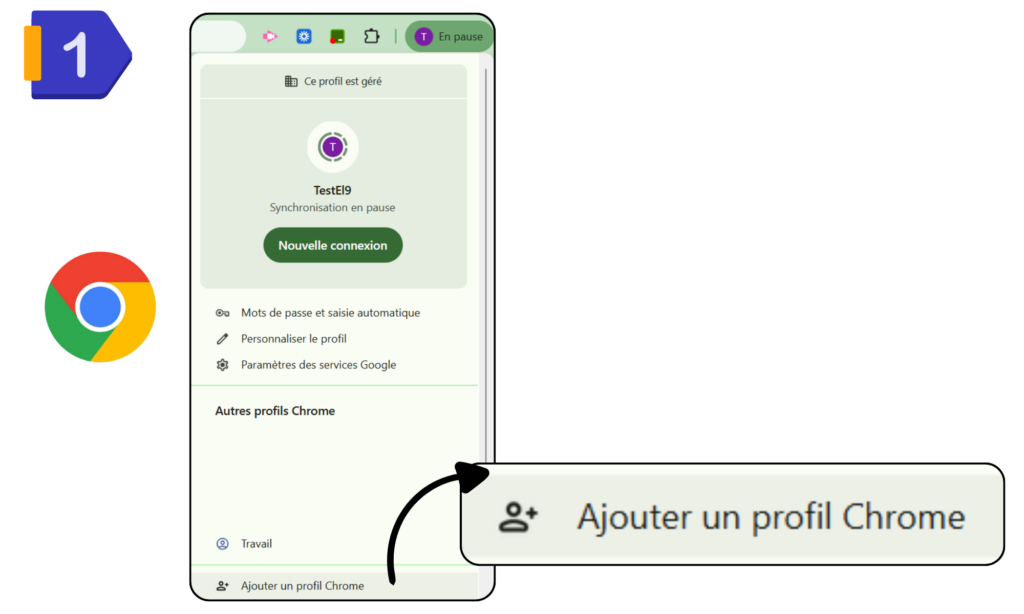
  1. Dans le coin supérieur droit du navigateur, clique sur l’icône de profil à côté des trois points verticaux.
  2. Clique sur Ajouter un compte (ou Nouvelle connexion).
Étape d'identification (Google)
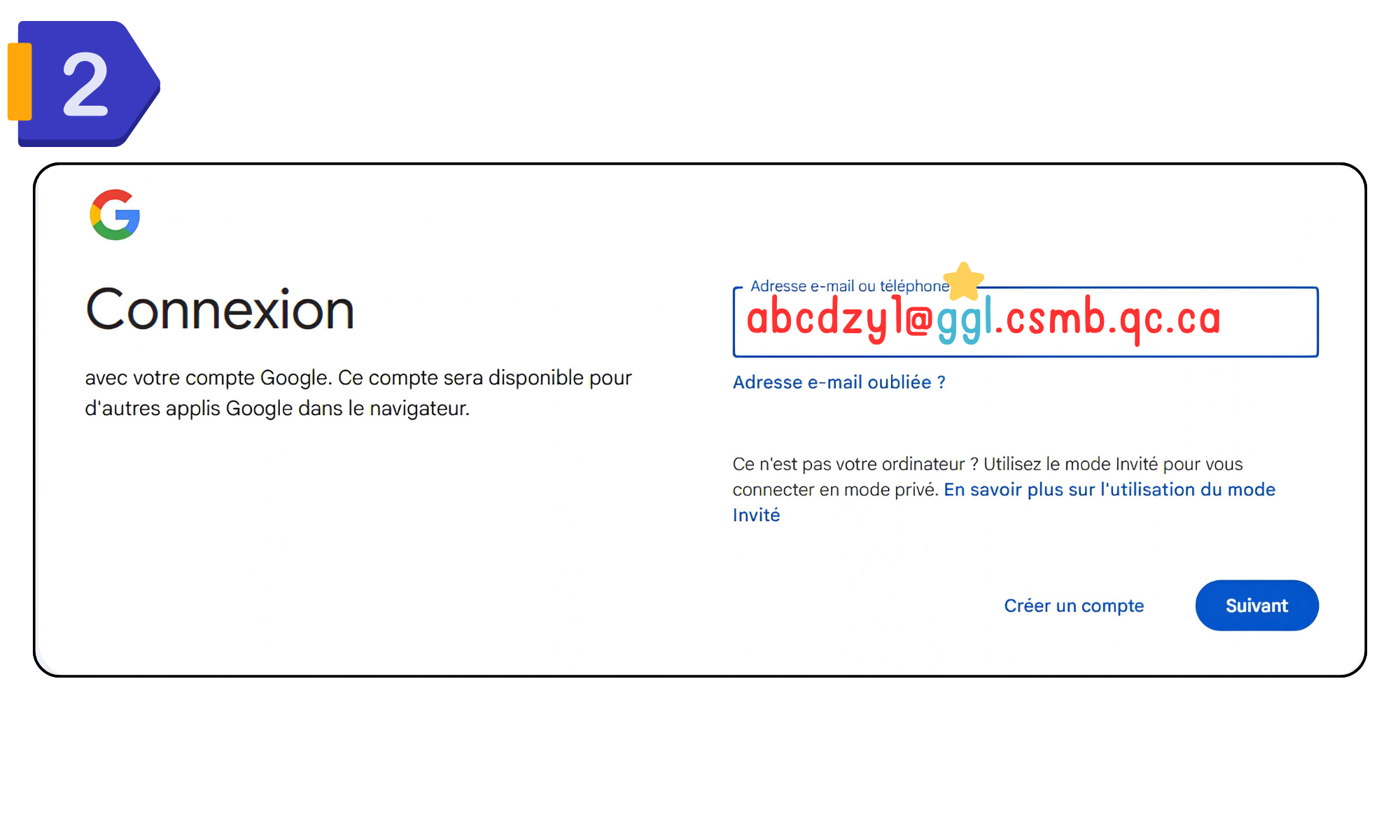
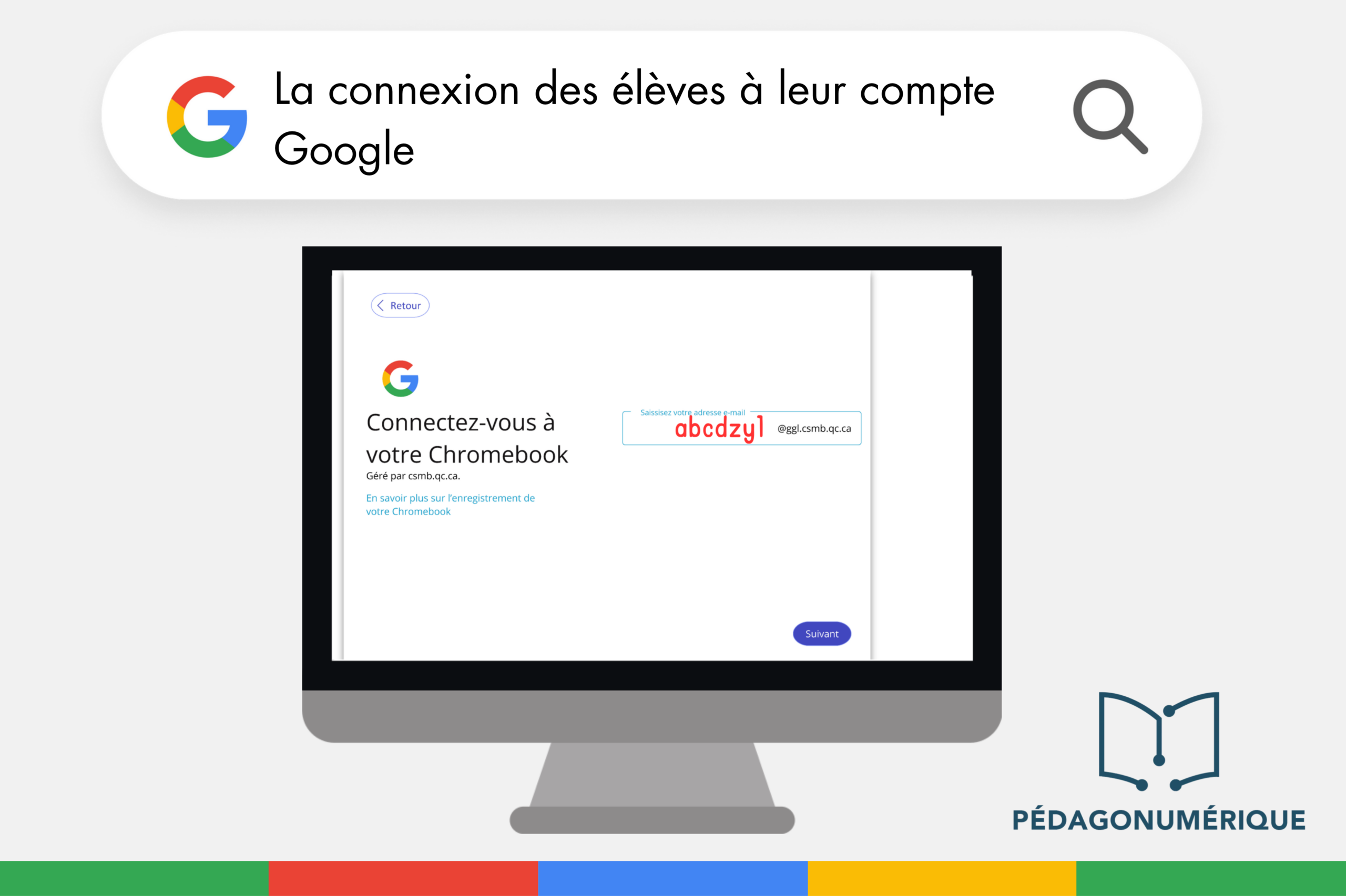
  1. Dans le champ d’adresse courriel, saisis votre identifiant anonymisé suivi de @ggl.csmb.qc.ca.
  2. Clique sur le bouton Suivant.

Rappel de votre identifiant anonymisé : 4 premières lettres du nom + 2 premières lettres du prénom + chiffre

Exemple : Pour Marc Tremblay, l’identifiant peut ressembler à tremma1@ggl.csmb.qc.ca.

Deuxième étape d'identification sur la page du CSSMB

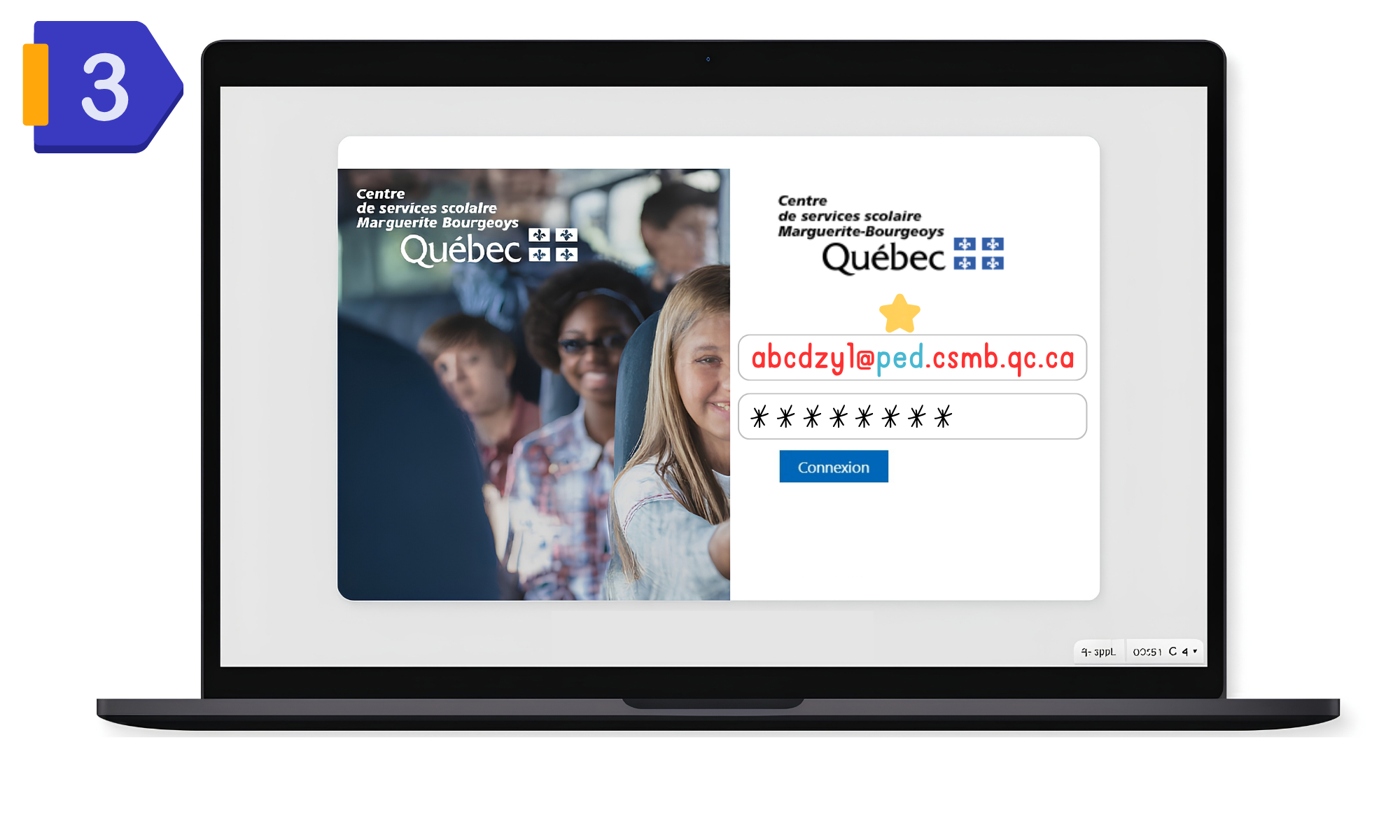
Tu seras automatiquement redirigé vers la page de connexion de Marguerite-Bourgeoys.

  1. Dans le premier champ, entre à nouveau votre identifiant anonymisé, mais cette fois-ci suivi de @ped.csmb.qc.ca.
  2. Dans le deuxième champ, saisis ton mot de passe habituel.
  3. Clique sur Connexion.
    •  
Problème de connexion ?

Si la page ne charge pas correctement, tourne dans le vide ou affiche une erreur lors de la connexion, essaie de vider le cache du navigateur :

  1. Appuie simultanément sur les touches Ctrl + Maj + Suppr (sur PC) ou Cmd + Maj + Suppr (sur Mac).

  2. Dans la fenêtre qui s’ouvre, sélectionne la période Toutes les données.

  3. Coche les cases Images et fichiers en cache ainsi que Cookies et autres données de site.

  4. Clique sur Effacer les données.

  5. Ferme complètement Chrome, rouvre-le et reprend la procédure depuis l’étape 1.

Comment connecter le compte Google d'un élève sur un chromebook?

Ajouter son compte sur le Chromebook

À réaliser lors de la première utilisation d’un nouvel appareil.

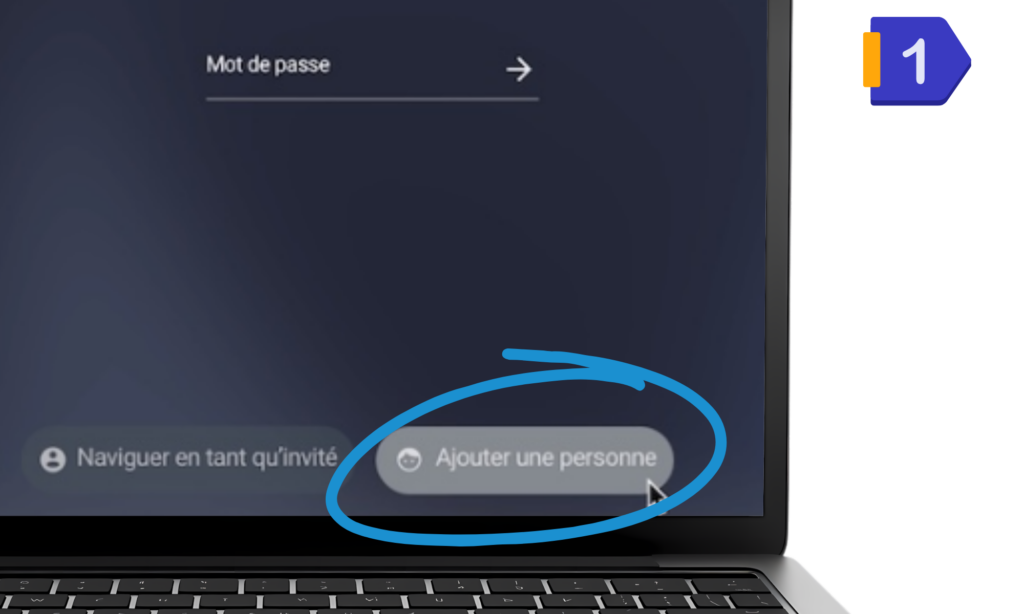
  1. Allume le Chromebook.

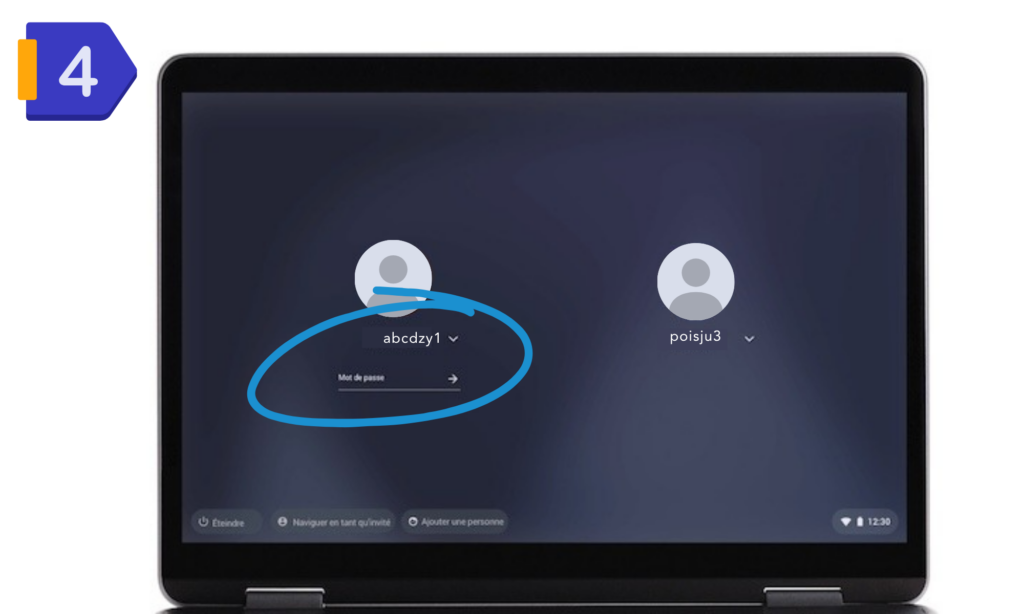
  2. Sur l’écran d’accueil, clique sur le bouton Ajouter une personne situé en bas à gauche (ou à droite selon la version)

Étape d'identification (Google)
  1. Dans le champ texte, saisis ton identifiant anonymisé (ex. : tremma1).

Note : La terminaison @ggl.csmb.qc.ca est généralement déjà inscrite à l’écran. Tu n’as pas besoin de la réécrire !

      2. Clique sur le bouton Suivant.

Rappel de votre identifiant anonymisé : 4 premières lettres du nom + 2 premières lettres du prénom + chiffre

Exemple : Pour Marc Tremblay, l’identifiant peut ressembler à tremma1@ggl.csmb.qc.ca.

Deuxième étape d'identification sur la page du CSSMB

Tu seras automatiquement redirigé vers la page de connexion de Marguerite-Bourgeoys.

  1. Dans le premier champ, entre à nouveau votre identifiant anonymisé, mais cette fois-ci suivi de @ped.csmb.qc.ca.
  2. Dans le deuxième champ, saisiss ton mot de passe habituel.
  3. Clique sur Connexion.
    •  
Connexions futures (Plus rapide !)

Bonne nouvelle ! La prochaine fois, si tu utilises le même Chromebook :

  • Tu n’auras pas besoin de faire toute la procédure.

  • Clique simplement sur ta pastille (nom/photo) sur l’écran d’accueil.

  • Entre directement tonmot de passe.
Thèmes et sous-thèmes

Bien-être numérique
  • Dépendance aux écrans
  • Émotions (estime de soi, solitude, FOMO)
  • Santé physique
  • Temps d’écran et déconnexion
Comportements en ligne
  • Cyberprédation
  • Influence de l’autre
  • Intimidation et harcèlement
  • Trace numérique
Désinformation
  • Biais cognitifs
  • Crédibilité des sources
  • Fausses nouvelles
  • Manipulation visuelle
Enjeux environnementaux
  • Consommation matérielle
  • Empreinte écologique
Identité numérique
  • Authenticité
  • Avatars
  • Personnalité publique
Intelligence artificielle
  • Achats en ligne
  • Algorithmes
  • Publicités
  • Reconnaissance faciale
Médias sociaux et jeux vidéo
  • Affirmation de soi
  • Création et diffusion
  • Droit à l’image
  • Web 2.0
Sécurité
  • Cybersurveillance
  • Hameçonnage
  • Piratage
  • Protection de la vie privée
  • Protection des appareils
  • Vol d’identité