Cette page répertorie les procédures essentielles, de la connexion de votre compte professionnel à l’exploration de l’environnement numérique d’apprentissage (ENA). Cliquez sur chaque section pour accéder aux tutoriels et maximiser votre efficacité dès le premier jour.

Accès et sécurité

Étape 1 : Ouverture de session

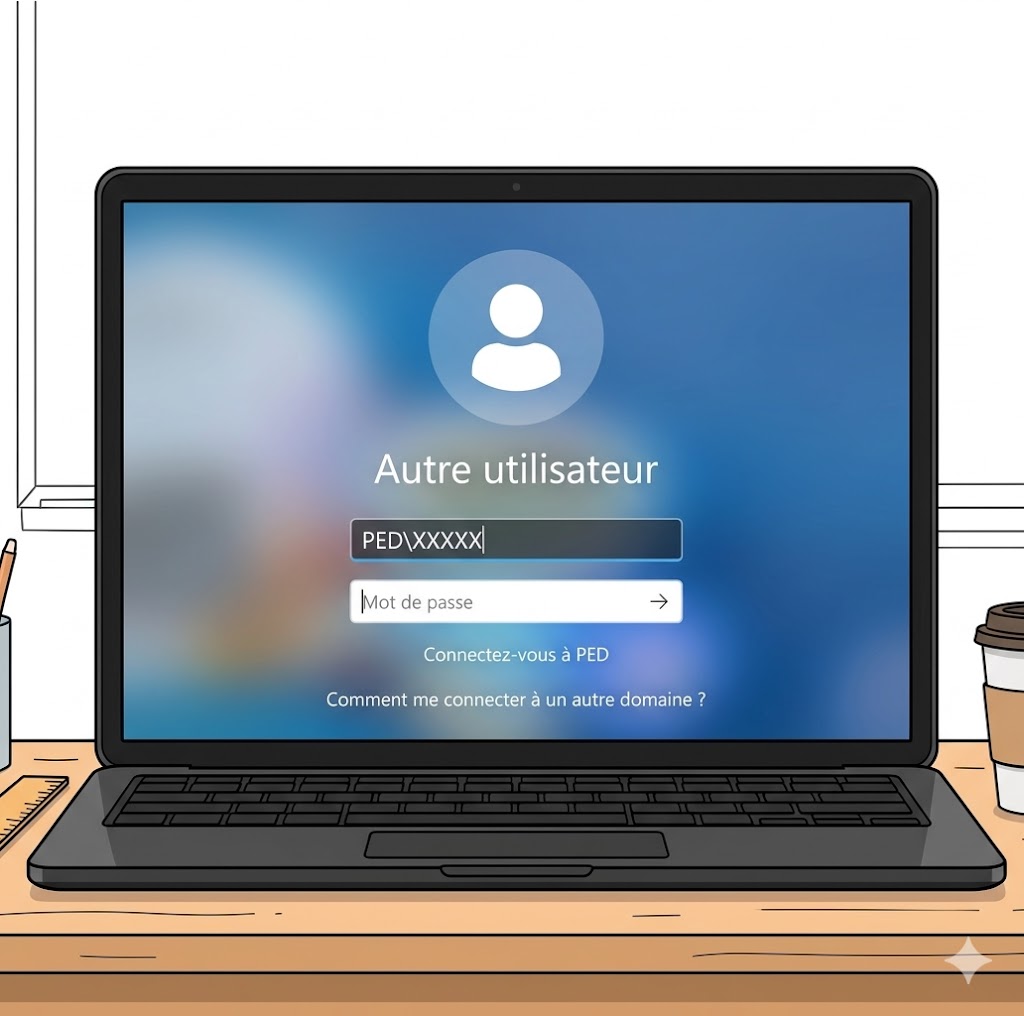
Allumez votre ordinateur. À l’écran de connexion, entrez vos identifiants professionnels :

  • Identifiant : PED\AAAABB# (Remplacez « AAAABB# » par votre code d’utilisateur).

  • Mot de passe : Utilisez le mot de passe temporaire qui vous a été fourni.

Étape 2 : Connexion au réseau

Une fois sur votre bureau, assurez-vous d’être connecté à Internet (Wi-Fi du CSS ou câble réseau).

Note importante : Cette étape est essentielle lors de la première utilisation pour permettre la synchronisation de vos dossiers et l’activation de vos logiciels.

Sécurisation de votre compte

Dès votre première connexion, vous devez modifier votre mot de passe temporaire. Vous pouvez le faire en tout temps via le Guichet libre-service du CSS.

Critères de sécurité requis :

Pour être accepté, votre nouveau mot de passe doit respecter toutes les conditions suivantes :

  • Longueur : Au moins 12 caractères.

  • Variété : Un mélange de majuscules et de minuscules.

  • Chiffres : Au moins un chiffre (ex: 0-9).

  • Symboles : Au moins un caractère spécial parmi la liste suivante :

    | ! " / $ % ? & * ( ) - _ + =

Identités numériques

Vos deux identifiants numériques

Au CSSMB, vous bénéficiez d’un environnement de travail hybride. Vous possédez deux adresses distinctes qui partagent le même préfixe (votre nom d’utilisateur) et le même mot de passe.

EnvironnementVotre adresse courrielUtilisation principale
Microsoft Office 365identifiant@cssmb.gouv.qc.caCourriels (Outlook), Teams, OneDrive, Word, Excel.
Espace Googleidentifiant@ggl.csmb.qc.caGoogle Classroom, Google Drive, outils pédagogiques Google.

À retenir :

  • Identité unique : Si vous changez votre mot de passe via le guichet libre-service, il sera automatiquement mis à jour pour les deux comptes.

  • Connexion : Pour vous connecter, utilisez toujours l’adresse complète correspondant à l’outil que vous souhaitez utiliser.


Quelques précisions:

  1. Précision sur Outlook : Seule l’adresse @cssmb.gouv.qc.ca reçoit les courriels officiels du CSS. 

  2. Confusion fréquente : L’adresse Google sert principalement à l’authentification et aux outils collaboratifs en classe. Vous pouvez utiliser la boite Gmail reliée à ce compte, mais elle n’est pas reliée à votre boite Outlook.

Sécurisez votre compte : Activation de l’authentification multifacteur (MFA)

Pour mieux protéger vos données et celles du CSSMB, l’ajout d’une étape de sécurité est désormais obligatoire pour tout le personnel.

Comment ça fonctionne ? En plus de votre mot de passe habituel, vous devrez saisir un code unique reçu par messagerie texte lors de votre connexion.

Ce que vous devez faire :

  1. Fournissez votre numéro de téléphone cellulaire pour recevoir vos codes par SMS.
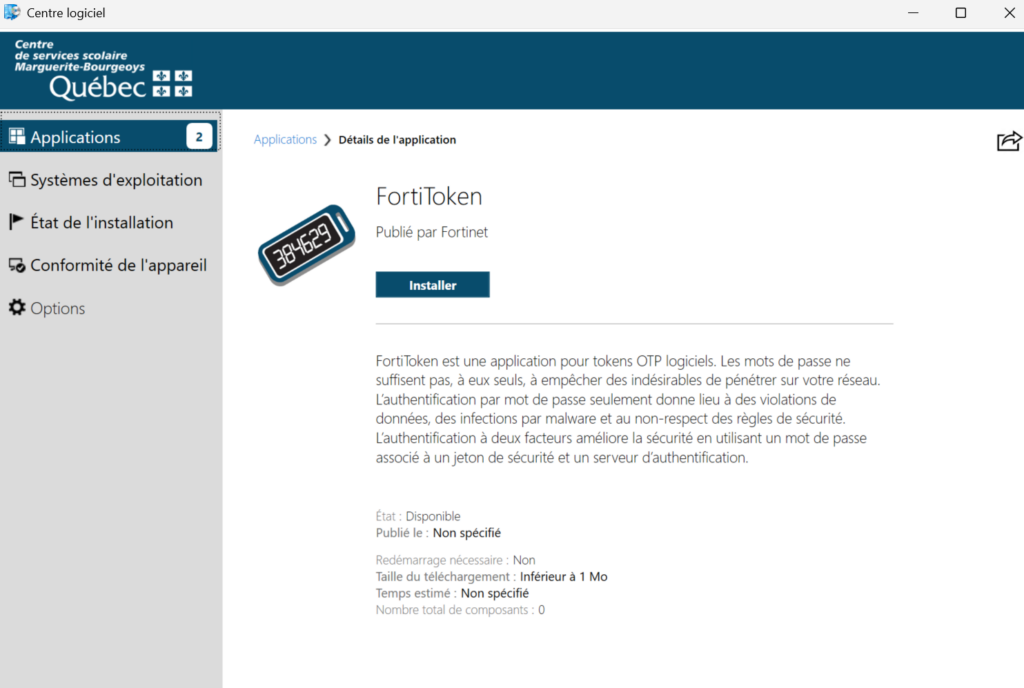
  2. Pas de cellulaire ? Utilisez l’application FortiToken Windows


Pourquoi ? Cette mesure est devenue la norme de sécurité (banques, courriels) pour contrer les cybermenaces.

Pour en savoir plus

Outils de communication

Votre messagerie professionnelle (Outlook)

La boîte Outlook est votre canal de communication officiel avec le Centre de services scolaire. Toutes les communications administratives et pédagogiques importantes y sont acheminées.

Comment accéder à vos courriels ?

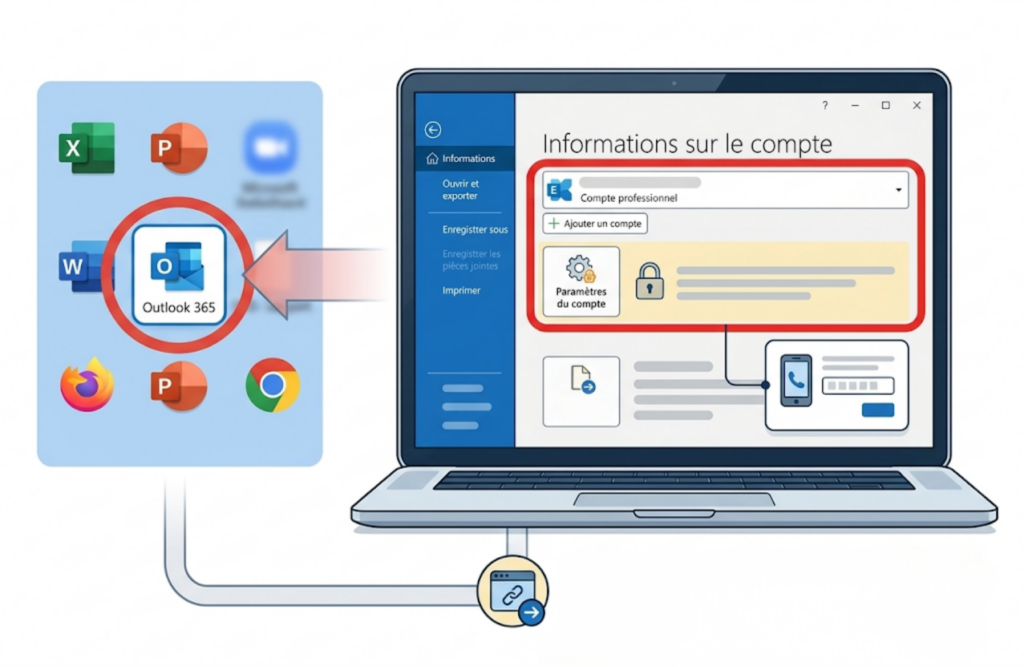
  1. Sur votre ordinateur : Ouvrez l’application Outlook 365 déjà installée sur votre bureau.

  2. Partout ailleurs (Web) : Connectez-vous via un navigateur à l’adresse outlook.office.com.

Identifiants de connexion :

  • Utilisateur : Votre adresse Microsoft (@cssmb.gouv.qc.ca).

  • Mot de passe : Le même que celui utilisé pour ouvrir votre session d’ordinateur

IMPORTANT

  • Vous avez la responsabilité de consulter votre boîte Outlook régulièrement pour ne manquer aucune information importante.

  • Pour protéger les données des élèves et du personnel, tous vos échanges professionnels doivent être effectués exclusivement avec votre adresse @cssmb.gouv.qc.ca.

Microsoft Teams

Teams est l’outil central pour vos réunions virtuelles, vos calendriers d’équipe et vos échanges professionnels avec vos collègues.

Comment accéder à Teams ?

  • Sur votre ordinateur : Lancez l’application Microsoft Teams  située sur votre bureau ou dans le menu Démarrer.

  • Sur le Web : Accédez au portail à l’adresse teams.microsoft.com.

Connexion :

Utilisez les mêmes identifiants que pour votre session et votre courriel :

  • Utilisateur : votrecode@cssmb.gouv.qc.ca

  • Mot de passe : Votre mot de passe habituel.

⚠️ Double identification (MFA)

Pour protéger l’accès à vos données, il est fort probable que le système vous demande une double identification (une validation via votre téléphone ou un code).

Besoin d’aide ? Si vous n’avez pas encore configuré cette option, consultez la procédure détaillée ici.

Sécurité des données et confidentialité

Au Centre de services scolaire, la protection des renseignements personnels est une priorité. Bien que vous disposiez de deux environnements numériques, ils n’ont pas la même fonction.

Utilisez exclusivement Microsoft 365

Pour tout partage de données confidentielles, sensibles ou administratives, vous devez impérativement utiliser l’environnement Microsoft 365 (Outlook, OneDrive, Teams).

Cela inclut notamment :

  • Les dossiers et suivis d’élèves (EHDAA, plans d’intervention, notes, etc.).

  • Les communications avec la direction ou les services administratifs.

  • Les documents contenant des informations personnelles (noms, adresses).

Pourquoi ? L’environnement Microsoft du CSSMB répond aux normes de sécurité et de conformité les plus strictes pour la protection des données sensibles au Québec.

Environnement Google et ressources internes

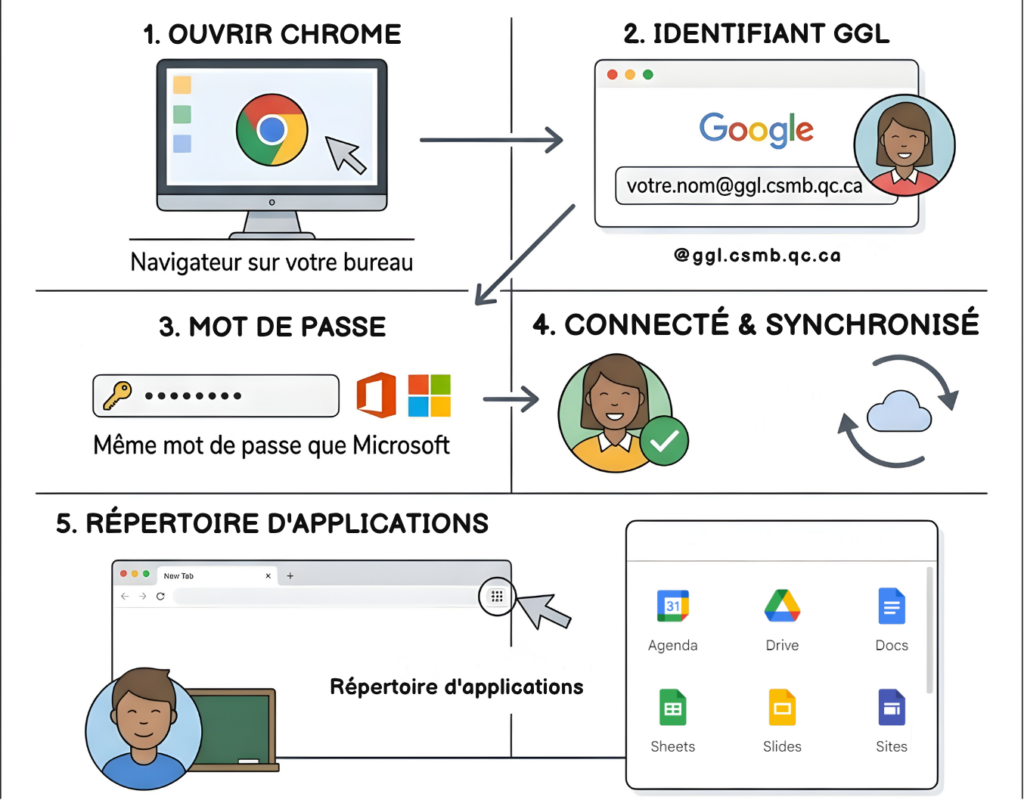
Pour connecter votre compte @ggl.csmb.qc.ca à Chrome, cliquez sur l’icône de profil en haut à droite du navigateur et sélectionnez Ajouter. Une fois sur la page de connexion, entrez votre adresse courriel complète. Le système vous redirigera vers la page d’authentification de la CSSMB : utilisez alors le même mot de passe que pour votre compte Microsoft. Puisque la double authentification est activée, vous devrez possiblement valider la connexion via votre méthode habituelle.


Étapes rapides

  1. Ouvrir Chrome et cliquer sur l’avatar (en haut à droite).

  2. Cliquer sur Ajouter ou Activer la synchronisation.

  3. Saisir l’adresse : @ggl.csmb.qc.ca.

  4. Entrer le mot de passe Microsoft.

  5. Valider la double authentification.

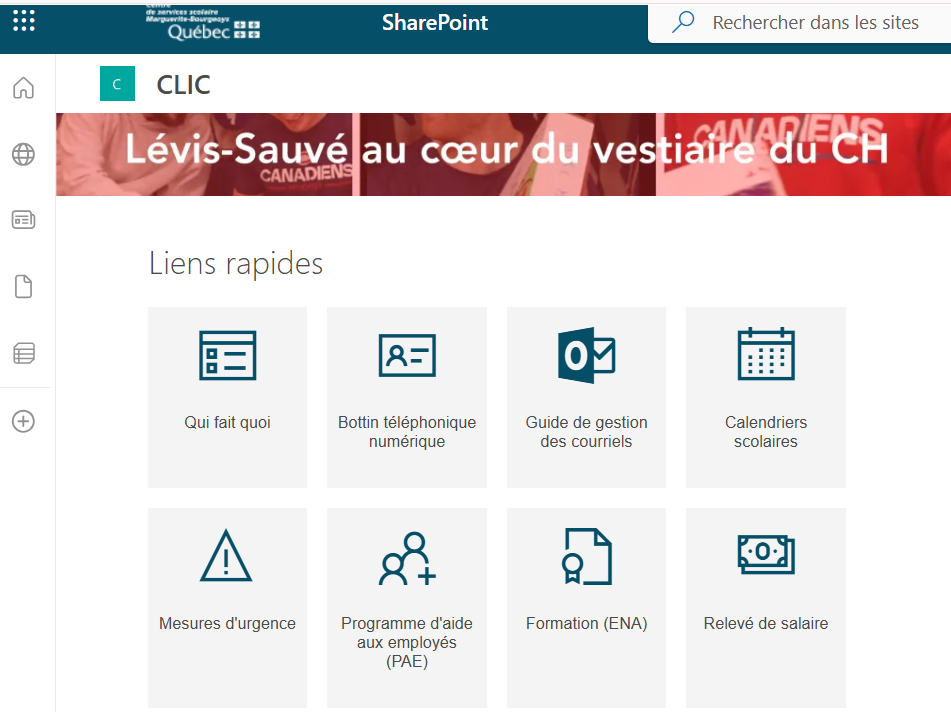
Le portail CLIC : 

Le portail CLIC est votre espace employé personnalisé. C’est ici que vous gérerez votre dossier administratif et que vous trouverez les outils nécessaires.

Ce que vous trouverez sur CLIC :

Le portail CLIC est bien plus qu’un simple espace employé ; c’est l’endroit où convergent toutes les ressources nécessaires à votre parcours au CSSMB. En naviguant dans ses différentes sections, vous accédez instantanément à une mine d’informations essentielles, allant de la gestion de votre dossier professionnel et de vos avantages sociaux jusqu’aux outils pédagogiques et administratifs. 

Accès rapide :

Vignette de stationnement

Système informatisé de remplacement

Feuillets fiscaux / Relevés de salaire

Guichet libre-service (mot de passe)

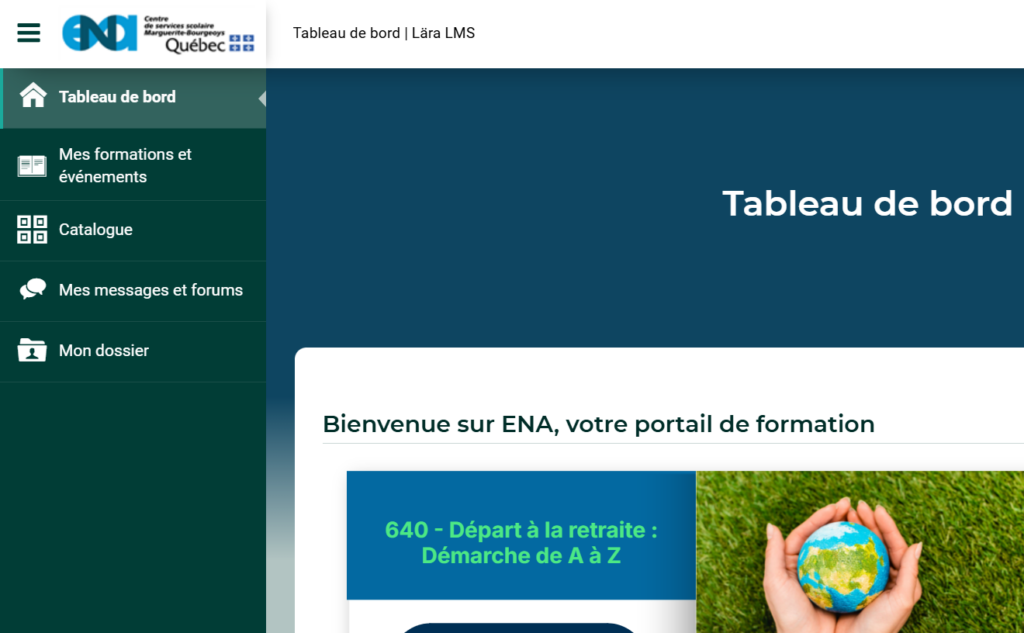
La formation continue est au cœur de nos priorités. Pour découvrir notre offre complète, rendez-vous sur l’ENA (Environnement numérique d’apprentissage).

Cette plateforme centralise tout ce dont vous avez besoin :

  • Inscriptions aux formations (numériques ou en présentiel).
  • Autoformations à suivre à votre rythme.

Par où commencer ? Nous vous suggérons l’autoformation « Bienvenue dans l’environnement numérique du CSS » pour vous familiariser avec nos outils.

Ressources et soutien

L’univers numérique évolue rapidement. Pour rester à jour sur les nouvelles fonctionnalités et les directives de sécurité :

Outils technologiques et Intelligence Artificielle (IA)

Le CSSMB encourage l’innovation pédagogique, à condition qu’elle soit faite de manière sécuritaire et éthique.

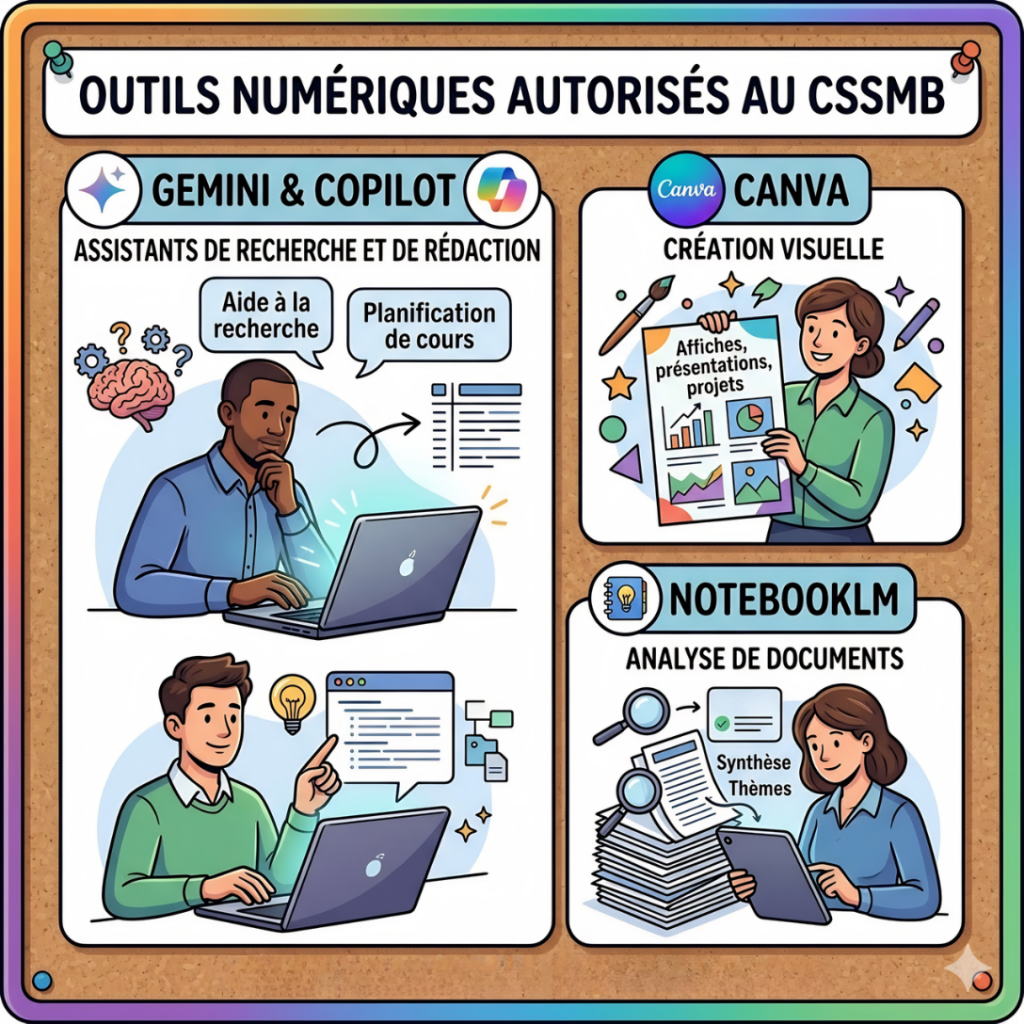
Outils approuvés

Pour vos tâches professionnelles et pédagogiques, utilisez uniquement les outils suivants, qui respectent nos standards de sécurité et de protection des données :

  • Gemini et Copilot (Assistants de recherche et de rédaction)

  • Canva (Création visuelle)

  • NotebookLM (Analyse de documents)

Propriété intellectuelle : Lors de l’utilisation de ces outils, vous devez impérativement respecter les politiques en vigueur ainsi que les droits d’auteur. Ne partagez jamais de données confidentielles d’élèves dans ces outils.

Thèmes et sous-thèmes

Bien-être numérique
  • Dépendance aux écrans
  • Émotions (estime de soi, solitude, FOMO)
  • Santé physique
  • Temps d’écran et déconnexion
Comportements en ligne
  • Cyberprédation
  • Influence de l’autre
  • Intimidation et harcèlement
  • Trace numérique
Désinformation
  • Biais cognitifs
  • Crédibilité des sources
  • Fausses nouvelles
  • Manipulation visuelle
Enjeux environnementaux
  • Consommation matérielle
  • Empreinte écologique
Identité numérique
  • Authenticité
  • Avatars
  • Personnalité publique
Intelligence artificielle
  • Achats en ligne
  • Algorithmes
  • Publicités
  • Reconnaissance faciale
Médias sociaux et jeux vidéo
  • Affirmation de soi
  • Création et diffusion
  • Droit à l’image
  • Web 2.0
Sécurité
  • Cybersurveillance
  • Hameçonnage
  • Piratage
  • Protection de la vie privée
  • Protection des appareils
  • Vol d’identité