
Le balado
Créer un balado : Astuces pour démarrer de façon autonome
Les 4 grandes étapes du projet balado
Préparation et idéation
Choix du thème et du format
Planification et conception
Recherche et scénarimage
Production et réalisation
Enregistrement et montage
Rétroaction et amélioration
Écoute, critique et bonification
Ressources à écouter
Ohdio
Sélection de contenus québécois allant des documentaires aux fictions immersives, en passant par les livres audio et les émissions scientifiques ou historiques.

Mythes et légendes
Balado jeunesse produit par Quelle Histoire (une maison d’édition française spécialisée dans l’initiation à l’histoire pour les enfants) et hébergé sur la plateforme Acast.

Raconter Montréal
Série balado historique produite par Pointe-à-Callière et animée par la comédienne québécoise Émilie Bibeau.

La puce à l'oreille
Répertoire gratuit de balados jeunesse créatifs et humoristiques allant des fictions sonores adaptées de BD québécoises aux capsules scientifiques, d’actualité, de langue ou d’éducation émotionnelle.

Balado Québec
Répertoire qui centralise plus de 3 800 balados québécois allant des grands médias aux créateurs indépendants et universitaires.
Nos trousses à réserver

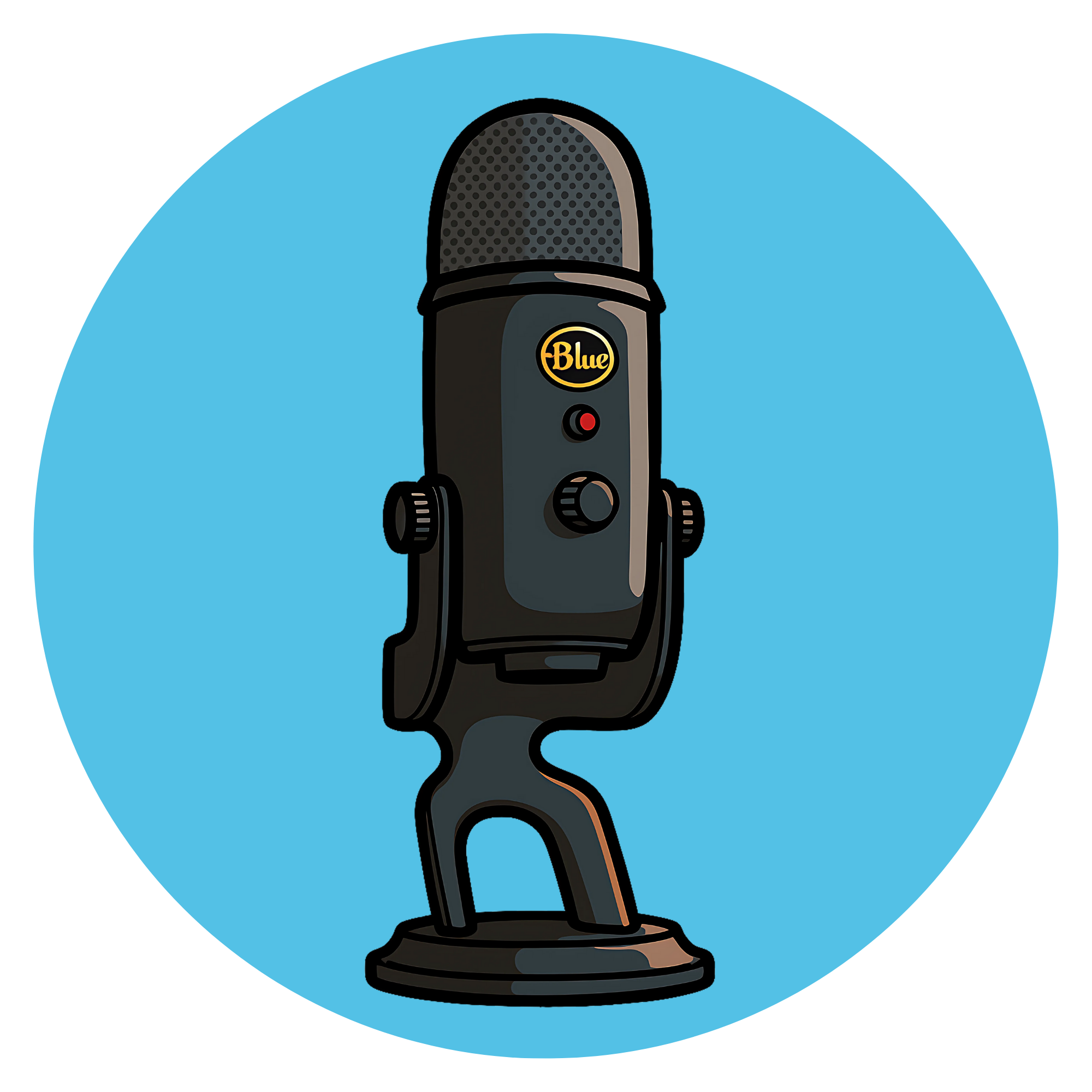
La gestion du microphone Blue Yeti
Cliquez sur Gain ou Pattern pour afficher les options
1. Molette GAIN (Niveau d'entrée)
Haut du dosContrôle le niveau d'entrée du son capté par le microphone.
Cliquer pour voir le réglage recommandé (9h) →Le gain doit généralement être réglé à 9h (repère blanc tourné vers la gauche) afin d'éviter la saturation.
2. Sélecteur PATTERN (Diagrammes polaires)
Bas du dosPermet de choisir la direction dans laquelle le microphone capte les voix autour de lui.
Cliquer pour afficher les 3 diagrammes polaires →Cardioïde
1 personne (0°)Utilisez ce pattern pour n'enregistrer qu'une seule personne placée face à l'avant du micro.
Bidirectionnel (en 8)
2 personnes face à faceUtilisez ce pattern pour enregistrer deux personnes parlant face à face (avant 0° et arrière 180°).
Omnidirectionnel
Plusieurs personnes (360°)Utilisez ce pattern pour enregistrer plusieurs personnes placées autour du micro en même temps.
Cliquez sur Mute ou Volume pour voir les détails
1. Bouton MUTE (Sourdine)
Sous le logo BlueBouton pour rendre muet votre microphone. Assurez-vous que cette fonction n'est pas activée lorsque vous enregistrez.
2. Molette VOLUME (Sortie casque)
Bas de la façadePermet d'ajuster le niveau de sortie sonore lorsque vous utilisez un casque audio branché dans la sortie casque positionnée sous le microphone.